Dans cet article, vous apprendrez comment utiliser l'application NUNAV Courier pour photographier du texte à l'aide de l'icône de l'appareil photo, qui sera ensuite extrait pour créer automatiquement un itinéraire. Cela permet de gagner du temps et de s'assurer que toutes les informations pertinentes sont correctement intégrées dans votre itinéraire.
Cet article décrit également comment activer la fonction bêta expérimentale de reconnaissance de texte automatisée (OCR) dans l'application NUNAV Courier. Cette fonction est actuellement en phase de test et offre la possibilité de capturer automatiquement des textes et de créer un itinéraire à partir de ceux-ci.
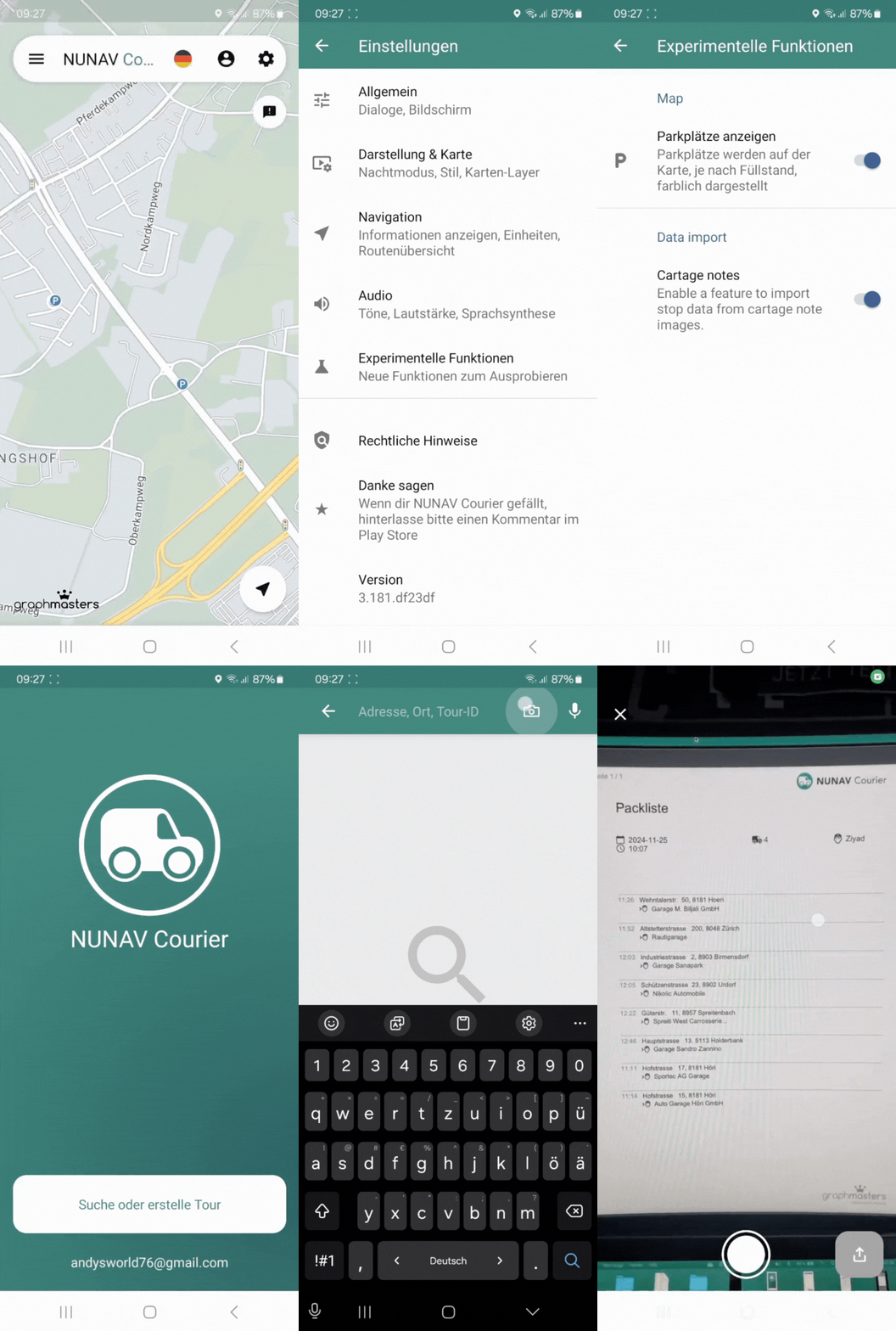
Guide étape par étape pour activer la fonction bêta :
-
Ouvrir le menu des paramètres
- Ouvrez l'application NUNAV Courier sur votre appareil.
- Appuyez en haut à droite sur l'icône engrenage pour accéder au menu des paramètres.
-
Trouver les fonctions expérimentales
- Faites défiler le menu des paramètres jusqu'à ce que vous trouviez la section fonctions expérimentales.
- Cette section contient toutes les fonctions actuellement en phase de test et que les utilisateurs peuvent essayer.
-
Activer la reconnaissance de texte (OCR)
- Activez l'option reconnaissance de texte (OCR) pour utiliser la fonction expérimentale.
- Notez que cette fonction est encore en phase bêta et que des erreurs ou incohérences peuvent survenir. Les retours pour améliorer la fonction sont très appréciés.
-
Donner un retour
- Étant donné qu'il s'agit d'une version bêta, vos retours sont particulièrement précieux. Vous pouvez aider l'application à s'améliorer en signalant des problèmes ou des suggestions directement via le formulaire de retour dans l'application.
Avantages de l'activation de la fonction bêta
-
Capture de texte automatisée : Avec la fonction OCR, vous pouvez simplement photographier des informations imprimées telles que des adresses ou des instructions au lieu de les saisir manuellement.
-
Gain de temps : L'utilisation de cette fonction permet de gagner un temps précieux au quotidien, surtout lors de la planification de plusieurs arrêts.
-
Création d'itinéraire efficace : La reconnaissance de texte vous aide à capturer rapidement les bonnes informations et à créer immédiatement un itinéraire optimal.
En activant la fonction bêta, vous pouvez utiliser de nouvelles fonctionnalités dès le début et contribuer à améliorer encore l'application NUNAV Courier.
|
 |
Guide étape par étape pour utiliser la fonction
-
Ouvrir l'application et utiliser l'icône de l'appareil photo
-
Ouvrez l'application NUNAV Courier sur votre appareil.
-
Dans la vue de recherche de l'application, vous trouverez en haut à droite une icône de l'appareil photo. Cette icône vous permet de capturer directement une adresse ou des informations de commande à partir d'un document imprimé ou d'un écran.
-
Photographier le texte
-
Appuyez sur l'icône de l'appareil photo pour ouvrir l'appareil photo de votre smartphone.
-
Dirigez l'appareil photo vers le document que vous souhaitez utiliser. Vous pouvez photographier des cartes de route complètes, des bons de livraison ou des étiquettes de colis pour en extraire les informations.
-
Assurez-vous que le texte est bien lisible avant de prendre la photo. L'application fonctionne mieux lorsque le texte est clair et net.
-
Reconnaissance de texte (OCR)
-
Après avoir pris la photo, la reconnaissance de texte (également connue sous le nom de OCR - Reconnaissance Optique de Caractères) démarre automatiquement. L'application analyse l'image et extrait les informations pertinentes, telles que les adresses, les noms de rue ou les instructions.
-
Ces informations sont ensuite traitées et affichées dans l'application, vous permettant de vérifier les données reconnues.
-
Création de l'itinéraire
-
Une fois le texte extrait avec succès, vous pouvez utiliser les informations d'un simple clic pour créer votre itinéraire.
-
L'application planifie le meilleur itinéraire en fonction des données extraites. Elle prend en compte les informations de trafic actuelles et d'autres facteurs pertinents tels que les fermetures pour créer un itinéraire efficace.
-
Démarrer l'itinéraire
-
Une fois l'itinéraire créé, vous verrez toutes les informations importantes sur vos arrêts sur la carte.
-
Appuyez sur le bouton de démarrage pour commencer votre itinéraire.
Conseils pour une reconnaissance de texte réussie :
-
Bonne éclairage : Assurez-vous que le document est suffisamment éclairé pour que l'appareil photo puisse capturer le texte sans problème.
-
Textes clairs : Évitez les textes flous ou trop petits, car la reconnaissance de texte pourrait avoir des difficultés à les lire.
-
Vérification des données extraites : Vérifiez toujours les adresses et informations reconnues avant de commencer l'itinéraire pour éviter les erreurs.
Avantages de la reconnaissance de texte dans NUNAV Courier
-
Gain de temps : Plus besoin de saisir manuellement les adresses ou instructions.
-
Éviter les erreurs : La reconnaissance automatique réduit le risque d'erreurs de frappe lors de la saisie des adresses.
-
Planification plus efficace : L'application NUNAV Courier crée directement un itinéraire optimal pour votre tournée sur la base des informations reconnues.
Avec cette fonction, vous pouvez rendre votre quotidien de travail en tant que conducteur beaucoup plus efficace et vous assurer d'utiliser toujours les meilleurs itinéraires. La reconnaissance de texte automatisée vous aide à partir plus rapidement et à vous concentrer sur l'essentiel : la livraison ponctuelle et correcte de vos commandes.
|
|

Commentaires
0 commentaire
Vous devez vous connecter pour laisser un commentaire.